
剪映是字节出的免费剪辑软件,新人上手剪辑,非专业剪辑师用这个就好。
桌面版 Windows 和 macOS 都有,手机版、网页版跟桌面版的草稿能互通。
免费、中文界面、模板多,做第一条视频,这个门槛最低。
但它有个说不出口的问题——软件本身不难,难的是打开之后不知道该先点哪。
这篇分两半。
上篇讲剪映本身怎么用。从安装到导出,全程手动,剪出一个能发出去的视频。
下篇讲一个开源 skill。把需求用大白话讲给 AI,它直接把剪映草稿搭好,字幕、配音、音乐一并配齐。
两半是递进关系。上篇走一遍,才知道下篇替你省掉的到底是什么。
目录
上篇·剪映手动操作
- 一、装哪个·装在哪 —— 三个版本怎么选,草稿目录为什么必须先记下来
- 二、认清四块区域 —— 素材区、预览窗口、时间线、参数面板
- 三、第一刀:素材进时间线 —— 导入、分割、删除、调顺序
- 四、配音:文本朗读 —— 打字生成旁白,改起来不心疼
- 五、字幕:识别字幕 —— 识别、改错字、调断句、方言
- 六、音乐与音量 —— 人声和音乐别抢
- 七、导出 —— 分辨率、帧率、码率怎么定
下篇·让 AI 直接操作剪映
- 八、这个 skill 是什么 —— 不是替代品,是坐在剪映前面的操作员
- 九、装 —— 一键脚本,和四种编辑器的目录
- 十、跑通第一个视频 —— 验环境、跑测试、草稿不显示怎么办
- 十一、能做什么 —— 六个场景,每条带能直接抄的指令
- 十二、做不了什么 —— 哪些活它碰不到
- 常见坑 —— 六个会卡住的地方
- 速查表 —— 十句能直接用的话
上篇 剪映本身:手动剪出第一个视频
一、装哪个·装在哪
剪映有三个版本:手机版、网页版(2024年下线)、桌面专业版。
两个版本的云草稿互通,手机上剪一半,电脑上接着剪。
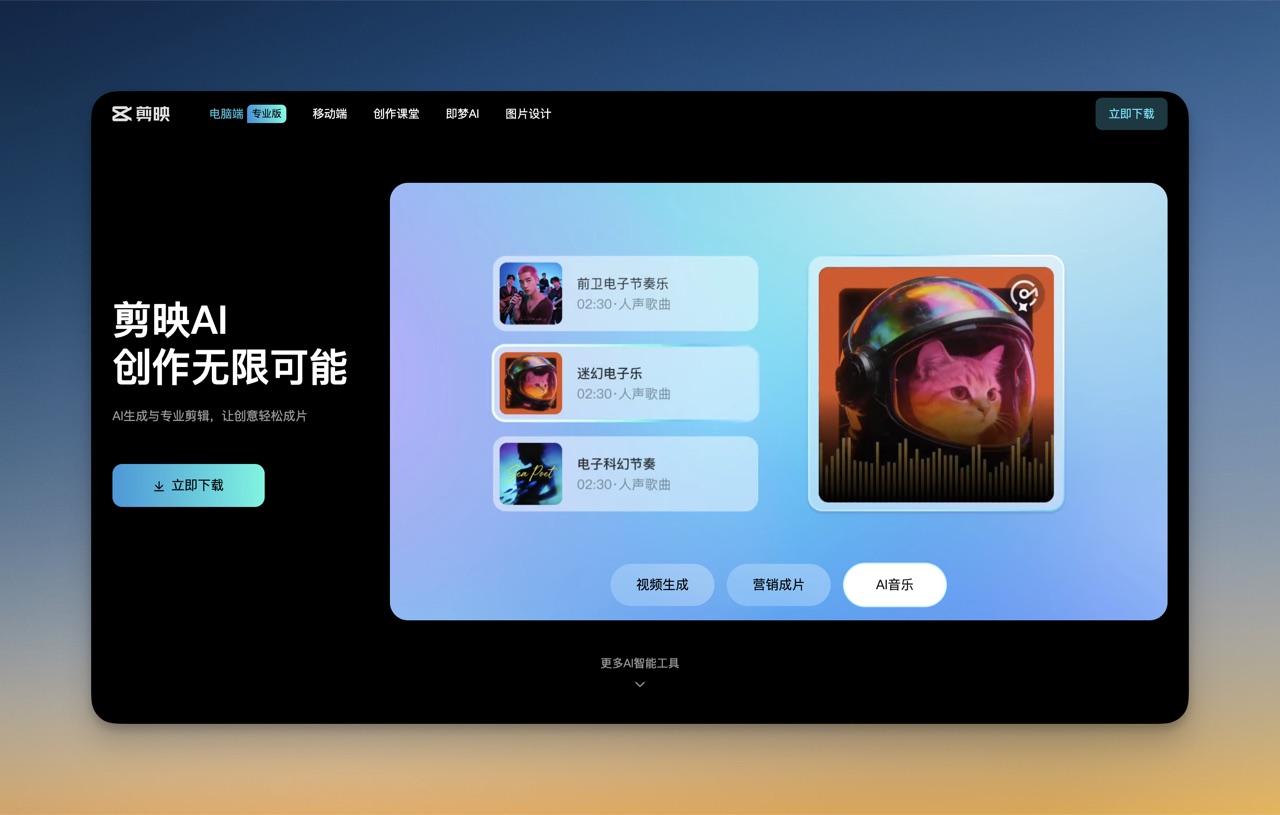
这篇要用的是桌面专业版。两个理由: 一是多轨道、字幕、导出参数这些细活,桌面版才顺手。 二是下篇那个 skill 只认桌面版。
下载认准官网:https://www.jianying.com/ ,桌面版叫剪映专业版,英文名 JianyingPro。
海外版剪映是 CapCut。CapCut 是同一个团队做的国际版,界面长得像,草稿格式不通用——下篇那个 skill 完全不支持。
装完先做一件事:把草稿目录的默认位置记下来。
Windows:
C:\Users\Administrator\AppData\Local\JianyingPro\User Data\Projects\com.lveditor.draft

macOS:
/Users/<用户名>/Movies/JianyingPro/User Data/Projects/com.lveditor.draft
工程、素材、字幕缓存全在这个目录里。手动找草稿要靠它,让 AI 生成草稿也要靠它。
装的时候如果改过安装位置,这个路径要重新对一遍——下篇环境检查那一步,出错最多的地方就是这儿。
剪映最简单的剪辑方式呢就是 套模板,把图片或者文字等素材替换,导出就能出片了!
二、认清四块区域
打开剪映专业版,点击首页 开始创作 进入创作模块,界面就四块。

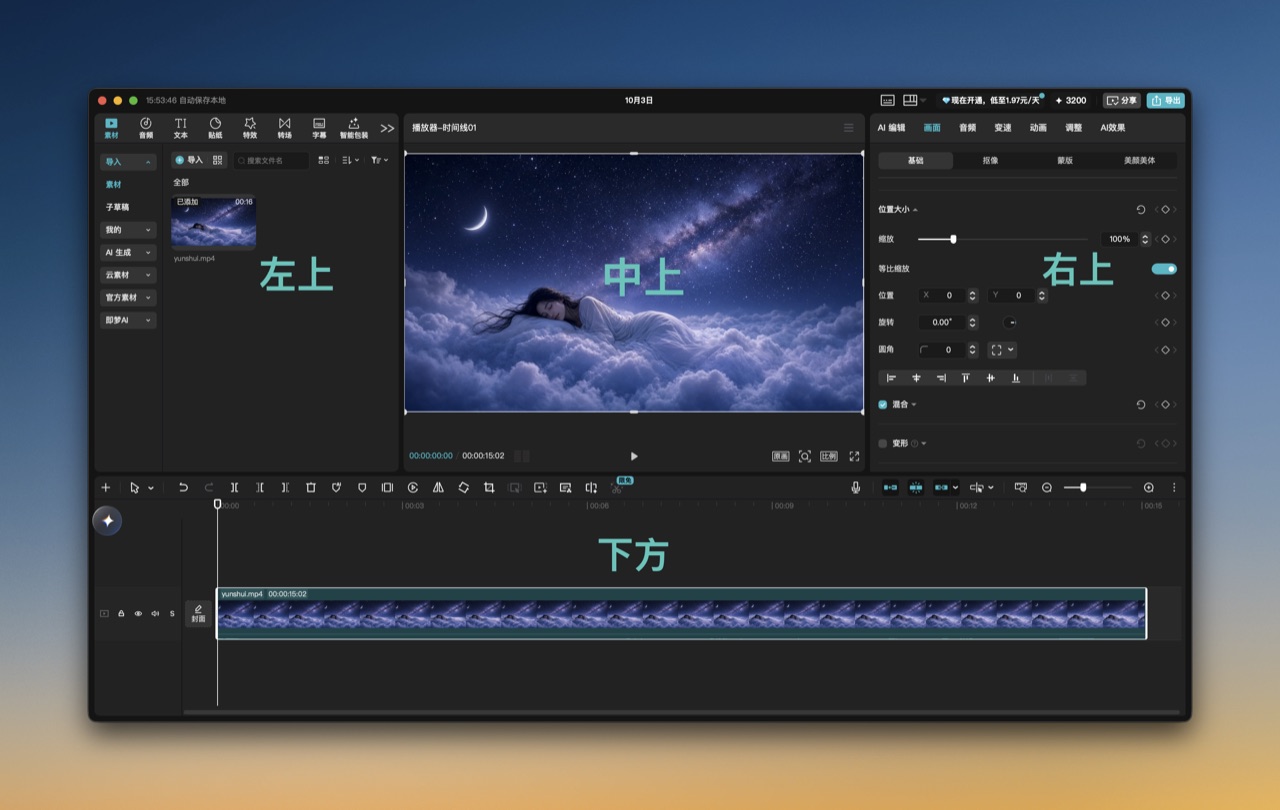
- 左上:素材区。媒体、音频、文本、贴纸、特效、转场、滤镜、调节都在这一列
- 中上:预览窗口。右下角有播放控制,可以全屏
- 下方:时间线。所有剪辑动作都在这里完成
- 右上:参数面板。选中什么,这里就显示什么的可调项
时间线是主战场。
轨道分两类。
视频轨可以叠好几条,上面一条会盖住下面一条——画中画、字幕底衬就靠这个。
音频轨也是多条的,音乐、旁白、音效各占一条,互不打架。
剪辑就是三件事:把素材放上轨道、把不要的部分切掉、把剩下的排好顺序。
三、第一刀:素材进时间线
- 打开剪映,点「开始创作」新建草稿
- 素材区点「导入」,把视频、图片、音频拖进来
- 把素材从素材区拖到时间线的主视频轨(添加到轨道)
素材进了轨道,接下来就是切。
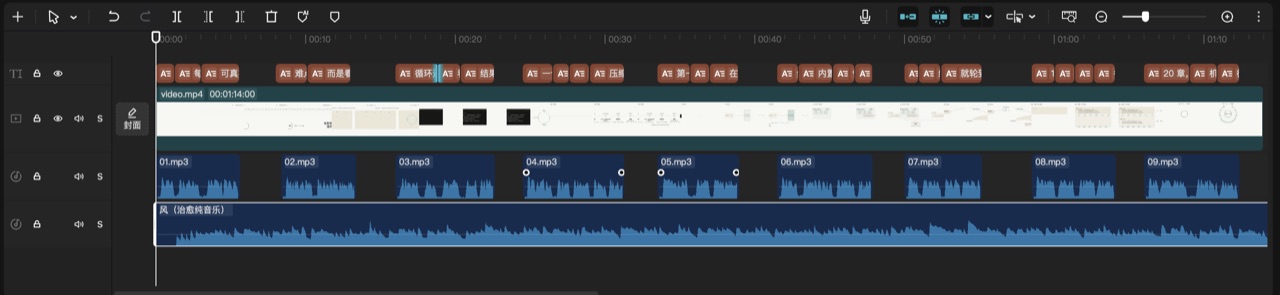
白线是播放头,把它拖到要切的位置,选中片段,按 Ctrl + B 分割。Mac 上是 Command + B。
切完选中不要的那段,Delete 删掉。切错了 Ctrl + Z 撤回。
调整顺序靠拖。想改时长,拖片段的两端。
剪映是自动保存的,不用惦记存盘。
新手最容易犯的错,是切得太碎。三秒一切、五秒一切,观众还没看清画面就跳走了。整条视频先粗剪一遍,把废镜头去掉,再回头看节奏。
四、配音:文本朗读
这是剪映最值钱的功能之一。你把字打进去,它念出来。
- 顶部点「文本」→「新建文本」
- 把旁白一句一句粘进去
- 选中文本,右侧参数面板找到「文本朗读」
- 挑音色,点生成
朗读生成的音频会单独落在音频轨上,跟文字块位置对应。
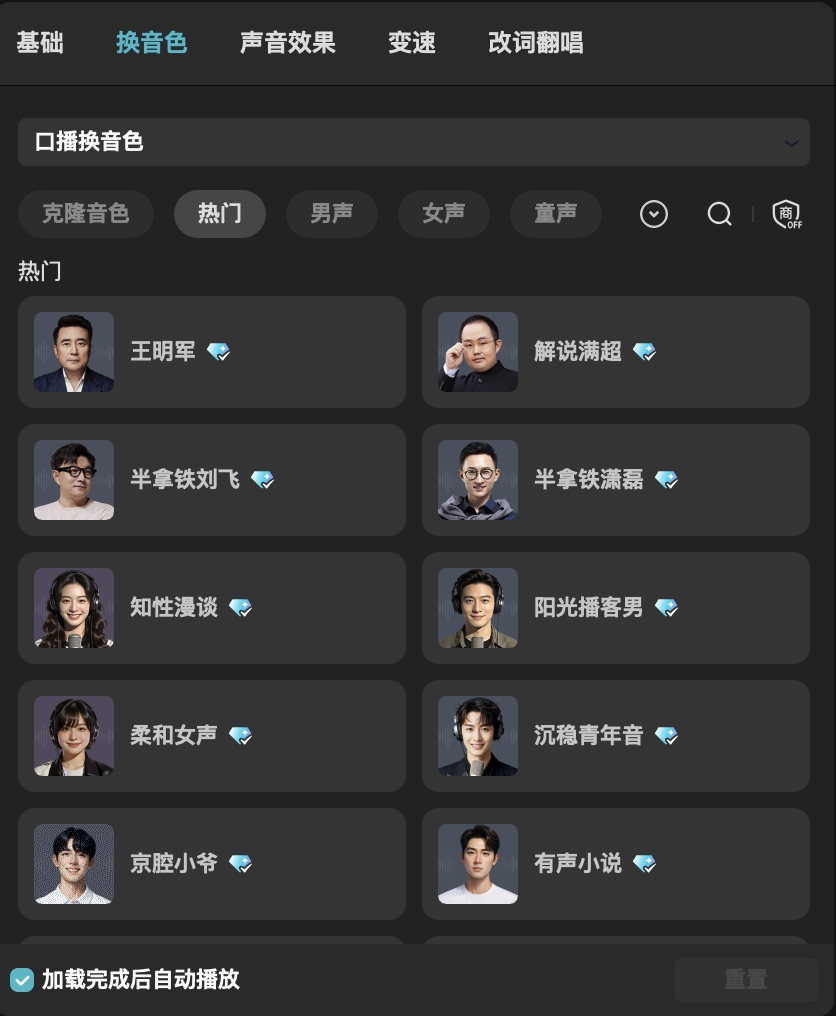
音色库里常用的几个:
|
音色 |
适合 |
|---|---|
|
温柔男声 |
成长类、陪伴类内容 |
|
故事男声 |
有叙事感的解说 |
|
温暖青年声 |
轻松的口播 |
AI 配音真正省事的地方,不是快,是改起来不心疼。
念错一个字、语气不对,改掉那行字重新生成就行。真人录音遇上这种情况,得重新坐回麦克风前。
六十秒的旁白,打字加生成,通勤路上就能弄完。
五、字幕:识别字幕
顶部「文本」→「智能字幕」→「开始识别」。
选好语言,联网跑一会,字幕落到字幕轨上,一句一块,跟声音对齐。
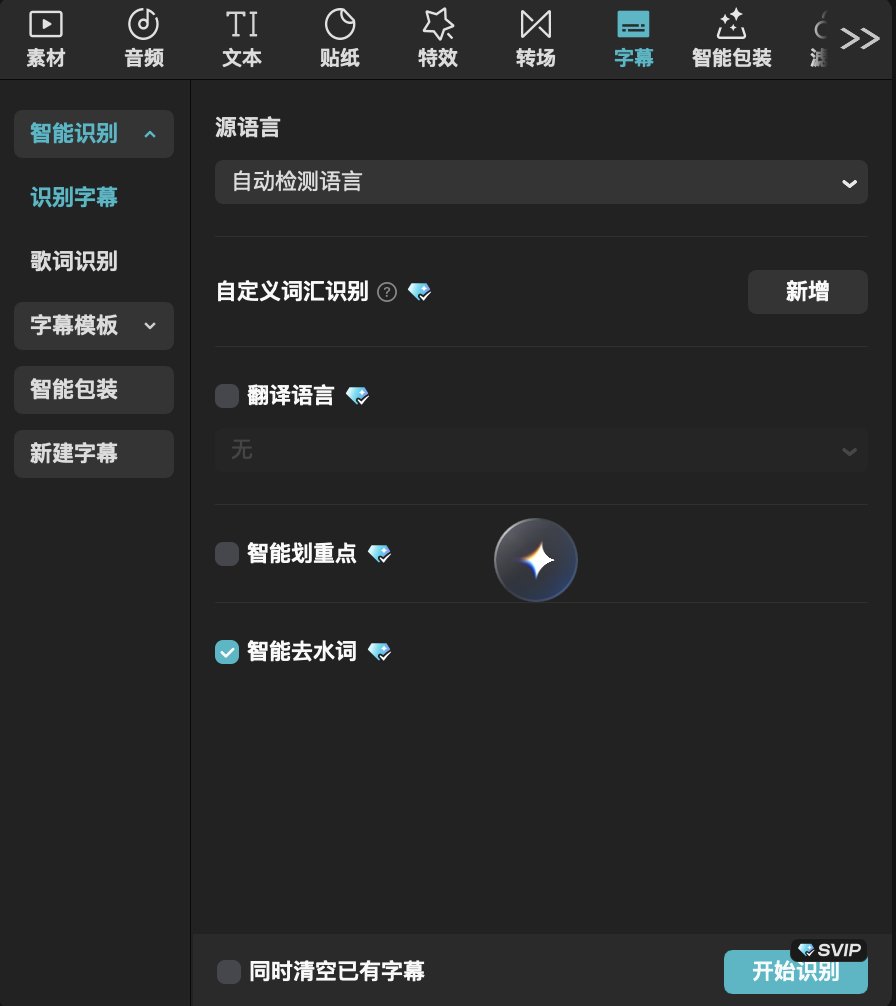
识别完你要做两件事。
一是通读一遍改错别字。双击某一块直接改。整段错得多,右键那块「重新识别」。
最容易认错的集中在三类:人名、专业词、中英夹杂。这三类手动过一遍,剩下的基本能用。
二是调断句。识别按钮旁边有下拉,可以关掉「智能断句」,改成按语音停顿断句。口播视频用后者更自然。
方言也认。目前支持闽南话、上海话、中原官话、西南官话。普通话不标准的内容,走对应的方言模型反而更准。
版本差异要留意:较新的版本把识别字幕放进了会员权益,入口位置和权限以当前装的版本为准。
六、音乐与音量
素材区点「音频」→「音乐素材」,库里按场景、心情、乐器分好类,试听合适直接拖到音频轨。
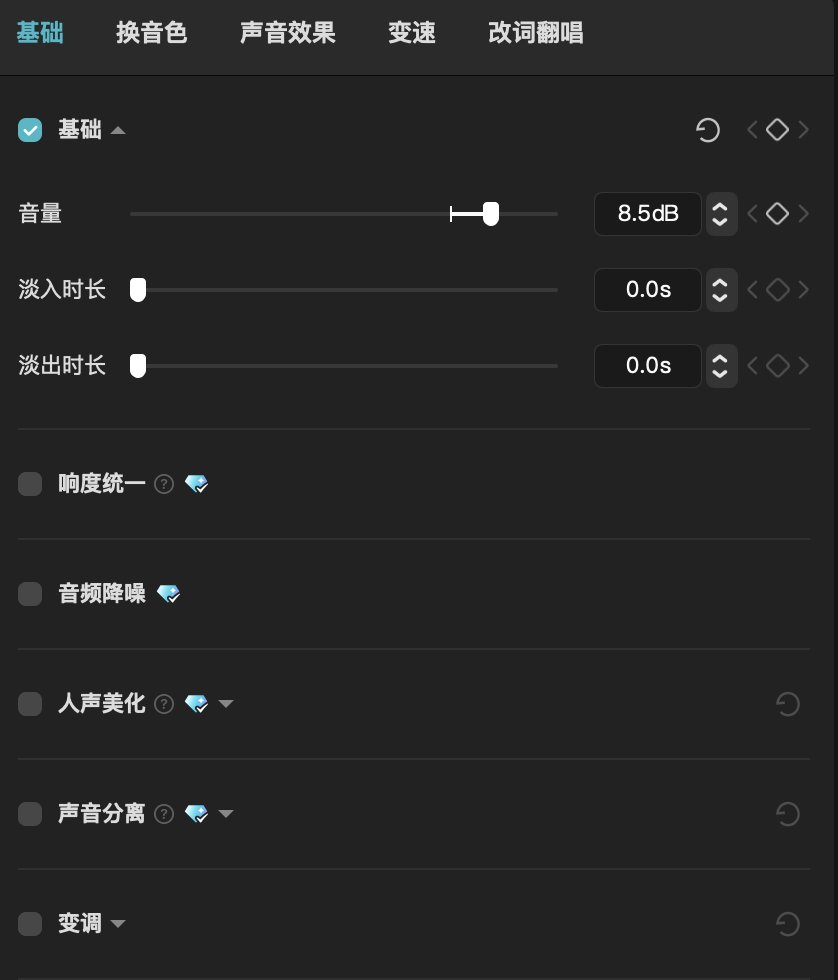
选中音乐块,右侧面板调音量、加淡入淡出。
一条经验:旁白是主角,音乐压到听得清人声就够。
新手最常见的毛病,就是人声和音乐抢音量。
省事的做法是把音乐块音量拉到 20% 上下,开口说话那几秒再往下压一档。
七、导出
右上角「导出」。
三个参数:分辨率、帧率、码率。
分辨率最高 4K,帧率最高 60fps,码率分三档。
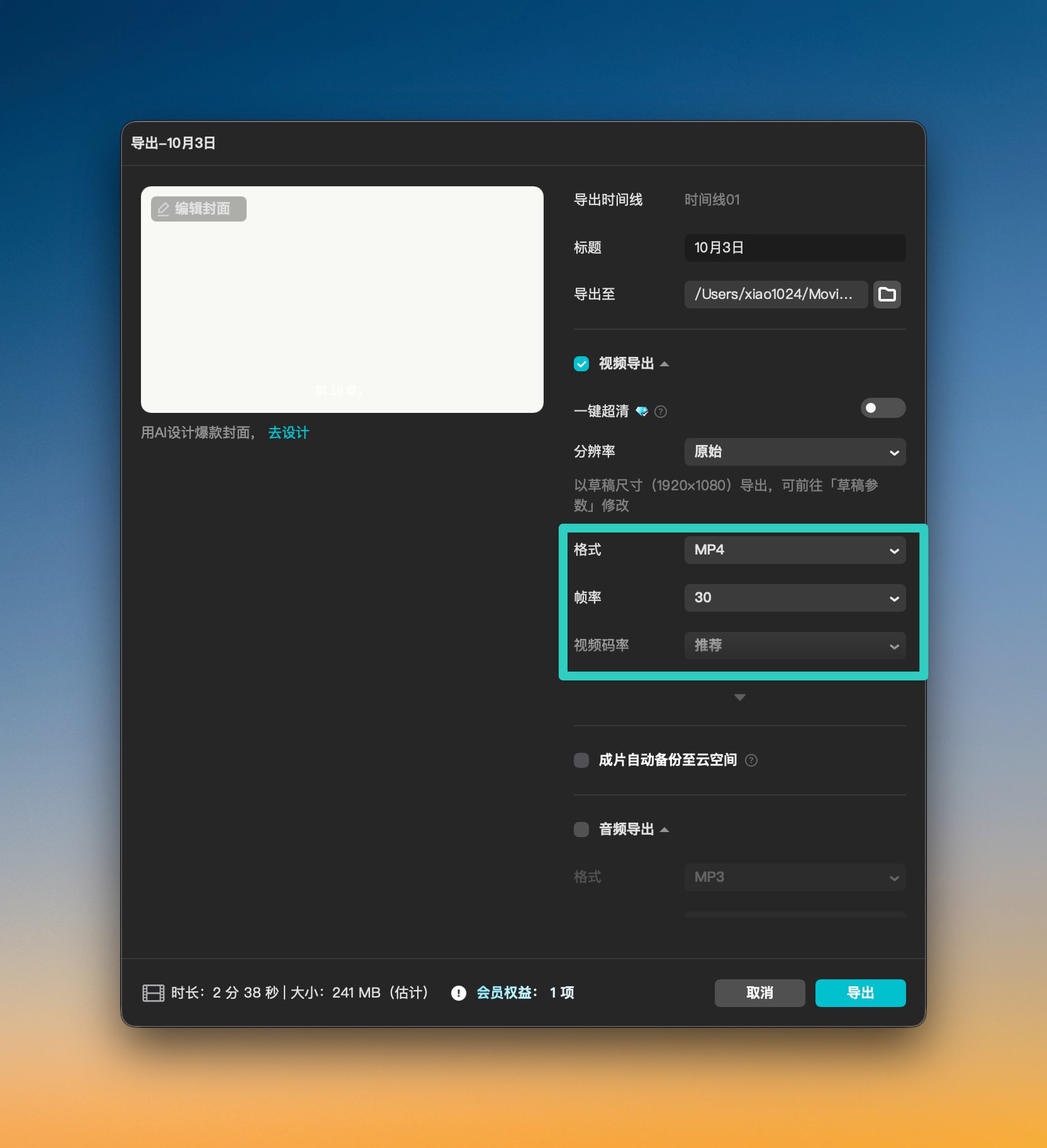
发抖音、视频号、B 站,1080P 加 30fps,码率选推荐档就够。 文件小,上传快,平台本身还会再压一遍,导出 4K 是白费。
需要单独发一段的时候,导出时可以限定范围,只导其中一段。
到这里,上篇走完了。第一条视频你能发出去了。
下篇 让 AI 直接操作剪映
八、这个 skill 是什么

一句话:它不是剪映的替代品,是坐在剪映前面的一个操作员。
你把想要什么用大白话写出来,AI 把草稿搭好——素材排列、字幕、配音、音乐、转场,一次性配齐。最后打开剪映,草稿已经躺在那儿。
项目叫 jianying-editor-skill,MIT 协议开源,3.7k 星、481 个 fork、117 次提交。最近一版 v1.7,更新在 2026 年 9 月 11 日。
底层用的开源库叫 pyJianYingDraft。这个 skill 在它上面做了两件事:适配剪映 5.9 以后的新草稿结构,再包一层面向 AI 的调用接口。
适配 Antigravity、Trae、Claude Code、Cursor 这四类 AI 编辑器。
九、安装

三样前提:剪映专业版桌面版已经装好、有一个能跑 skill 的 AI 编辑器、机器上有 Python。
最简单的安装 扔给智能体
帮忙安装这个skill https://github.com/luoluoluo22/jianying-editor-skill.gitWindows 有一键脚本,在 PowerShell 里跑:
irm is.gd/rpb65M | iex手动装就是 git clone,按用的编辑器选目录:
git clone https://github.com/luoluoluo22/jianying-editor-skill.git

# Claude Code          .claude/skills/jianying-editor

# Cursor / VSCode / 通用       skills/jianying-editor

# Trae                           .trae/skills/jianying-editor

# Antigravity / Gemini Code Assist      .agent/skills/jianying-editor
再补环境依赖:
pip install -r requirements.txt
playwright install chromium
playwright 那条是给录屏和网页转视频用的。
以后更新,在 skill 目录里 git pull 就行。所以剪辑脚本别写在 skill 目录里——写在项目根目录下,git pull 才不会跟本地改动打架。
十、跑通第一个视频
装完先验一遍环境。对着 AI 说:
检查一下剪映自动化的环境是否正常
它会去跑环境校验,检查三样东西:FFmpeg 有没有、Python 依赖齐不齐、剪映草稿目录找没找到。
第三样最容易出错。草稿目录探测不到,就把上篇记下的那个实际路径告诉 AI。
环境通了,跑一条测试:
随便剪一个测试视频给我看看
它会新建一个草稿,放进演示素材和测试字幕。
跑完打开剪映——看不到新草稿是正常的。
剪映不会实时刷新草稿列表。重启剪映,或者随便进一个旧草稿再退出来,列表就更新了。这是问得最多的一个坑。
装好skill后的实操效果视频
效果很简约只为简单测通skill
视频提示词如下:
使用 jianying-editor skill,制作一条约 30 秒的古诗诵读视频:

作品:纳兰性德《木兰花·拟古决绝词柬友》
正文:
人生若只如初见,何事秋风悲画扇。
等闲变却故人心,却道故人心易变。
骊山语罢清宵半,泪雨霖铃终不怨。
何如薄幸锦衣郎,比翼连枝当日愿。

制作要求:
1. 1920×1080 横屏,30fps,总时长约 30 秒。
2. 使用温柔、舒缓、略带伤感的中文女声,朗读自然,句间适当停顿。只朗读正文,不读标题、作者或异文说明。
3. 自动生成逐句同步字幕,使用清晰的宋体,避免遮挡画面主体。
4. 添加轻柔的古琴或古筝风格纯音乐,音量低于旁白,首尾淡入淡出。
5. 采用淡雅宣纸、水墨古风画面,每句更换对应意境:初见、秋风画扇、故人离散、人心易变、骊山月夜、雨中铃声、锦衣离人、双鸟连枝。画面之间柔和转场,并加入轻微动态。
6. 标题和作者以简洁小字显示,正文字幕突出。
7. 使用我提供的正文版本,不加入“一作”等说明。参考:https://www.guwendao.net/mingju/juv_43f5bfba7229.aspx
8. 直接完成制作,不必逐项确认;素材不可用时采用合理替代,并在交付时说明。
9. 交付可直接播放的 MP4、SRT 字幕和可编辑剪映草稿。即使 Mac 无法自动从剪映导出,也请通过其他可用方式生成最终 MP4。
10. 最终视频按我的 B 站兼容规范导出,文件名包含 bilibili,交付前用 ffprobe 检查并完成完整解码验证。

文件保存到 /Users/用户名/Documents/Codex/当天日期/ 下的独立目录,完成后给出视频和字幕的可点击链接。
十一、能做什么

按场景列,每条后面是你能直接照着说的指令。
Vlog 和基础剪辑
把 D:\素材\成都旅游 里的所有视频剪成一个 Vlog,加个轻快的 BGM,标题叫「成都漫步」
帮我把刚才录的几个片段拼在一起,每段之间加个淡入淡出转场
在这个视频的开头加一个 3 秒钟的标题文字,用那种「复古打字机」的动画效果
文案转视频
帮我写一段关于「如何熬夜不伤身」的科普文案,配上温柔女声旁白,自动生成字幕
这一条走的是它的一键流程:写稿、配音、对齐字幕轨,一次做完。
有一段录好的旁白 narrator.mp3,识别字幕,再从素材库里自动挑画面配上去
这条用的是语义素材匹配。它把画面、旁白音频、字幕放在一起分析,按内容挑镜头,不是按文件名顺序堆。
做一个双人对话视频:男声说「你好」,女声回「早安」,字幕根据说话的人自动切换样式
录屏和软件教程
我要录一段 Excel 操作教程,录完后自动加智能缩放动画
帮我录一段 http://localhost:3000 网页的演示,持续 10 秒,然后导入到新草稿里
录屏会按点击的位置自动插缩放关键帧。教程类视频里,观众视线跟着光标走,靠的就是这个。
素材检索
搜一下剪映里有没有「水彩」风格的滤镜,给我列出来
给这个视频的所有片段都加上「电影感」滤镜
剪映里的滤镜、特效、转场能按名字搜。想用什么效果,说描述就行,它去找最接近的那个。
工程管理
列出最近 10 个剪映草稿
草稿「未命名项目」好像坏了,打不开,帮忙修复一下
草稿损坏、版本对不上,它会用覆盖模式重建一份合规的工程文件。
导出
把「最终版视频」这个项目导出成 4K 60 帧的 MP4,保存到桌面
十二、做不了什么

这部分比上面那部分重要。
它管的只是时间线和草稿这一层。渲染和预览还是剪映自己在跑,它负责把草稿搭好,再替你去点导出。
具体做不了的有这些:
- 靠 GPU 实时算的功能调不动。智能抠图、美颜、语音识别字幕,它都碰不到
- 剪映内置的 AI 按钮点不了。「一键成片」「图文成片」需要手动去点
- CapCut 国际版不支持。只认国内版剪映专业版
- 手机端不支持。只管桌面版的草稿工程
- macOS 不能自动导出
平台支持对照:
|
平台 |
状态 |
说明 |
|---|---|---|
|
Windows |
推荐 |
草稿生成、素材导入、字幕、配音、云端素材下载、录屏、自动导出 |
|
macOS |
支持草稿生成 |
草稿能生成,导出要在剪映里手动点 |
|
CapCut 国际版 |
不支持 |
只适配国内版剪映专业版 |
|
手机端 |
不支持 |
只面向桌面版草稿工程 |
自动导出是 Windows 独有的。它靠 Windows 的 UI 自动化模拟鼠标点击,所以只有 Windows 上有。
而且剪映 5.9 或更低的版本上最稳。新版界面一变,控件位置跟着动,自动点击就可能点偏。
Mac 上退一步——草稿生成照常,最后导出那一下手动点。这不是缺陷,是 UI 自动化能覆盖的范围本来就到这儿。
常见坑

草稿不显示 剪映不刷新草稿列表。重启剪映,或者进一个旧草稿再退出来。
导出跑到一半失败 导出期间不要碰鼠标键盘。脚本在模拟操作,人手一动就乱。
Mac 上导出命令没反应 设计如此。Mac 不支持自动导出,得手动点。
导入素材后报「检测到媒体丢失,请重新链接后再剪辑」 剪映 5.9 以后版本的问题,v1.7 已经修了。先 git pull 更新到最新版。
剪辑脚本写进了 skill 目录 写在项目根目录下另建 scripts/。写在 skill 里,下次 git pull 会冲突。
自动导出分辨率不对 导出的分辨率、帧率跟着剪映里的导出设置走,不是脚本里写什么就是什么。先确认剪映那边的默认档位。
速查表

|
想干什么 |
对着 AI 说 |
|---|---|
|
检查环境 |
检查一下剪映自动化的环境是否正常 |
|
跑测试 |
随便剪一个测试视频给我看看 |
|
批量成片 |
把某文件夹里的视频剪成 Vlog,加 BGM,起个标题 |
|
写稿配音字幕 |
写一段关于某主题的文案,配旁白,自动生成字幕 |
|
配画面 |
有一段旁白音频,识别字幕,自动挑画面配上去 |
|
录屏教程 |
录一段某某操作教程,自动加智能缩放 |
|
搜素材 |
搜一下剪映里有没有某某风格的滤镜 |
|
列草稿 |
列出最近 10 个剪映草稿 |
|
修草稿 |
草稿某某打不开了,帮忙修复 |
|
导出 |
把某某项目导出成 4K 60 帧的 MP4 |
最后

手动剪和 AI 剪,不是二选一。
第一条视频建议你先手动走一遍。知道字幕落在哪条轨、配音是怎么生成的、导出参数在哪调,出了问题你才找得到地方。
这一遍走完,再交给 AI,省下的是排列和重复配置的时间,不是理解成本。
剪映本身免费,那个 skill 也是 MIT 开源。两样加起来,零成本起步。
我是想风 @xaiwind,一个关注出海与 AI 的创作者。 #剪映 #剪辑
本文基于AI辅助与个人实践融合创作,如果文章对你有帮助,欢迎点赞、收藏、关注,
本人文章包售后欢迎联系或者评论区见,每天进步一点,我们终会到达目的地!
附录·本文参考
- jianying-editor-skill(MIT 开源):https://github.com/luoluoluo22/jianying-editor-skill
- 项目底层依赖 pyJianYingDraft,Apache License 2.0
- 剪映专业版官方站及各版本更新说明
往期优秀视频文章:
录屏剪辑软件推荐
https://x.com/xaiwind/status/2097594816616116417
超简单的火柴人视频, 5步教会你用ChatGPT和Grok制作






评论0